처음 시작하기
장소와 구역
장소와 구역의 개념을 이해하고 정원에 맞게 나누는 방법입니다.
마지막 수정
내정원의 사계절은 장소 → 구역 → 식물의 구조로 정원을 관리합니다. 센서도 구역에 설치하는 것으로 등록하기 때문에, 처음에 구역을 어떻게 나누는지가 이후 데이터를 보는 방식을 결정합니다.
장소 (아파트 · 텃밭 · 정원) → 구역 (베란다 · 거실 · 노지) → 식물 · 센서장소와 구역의 차이
| 구분 | 기준 | 예시 |
|---|---|---|
| 장소 | 물리적으로 서로 떨어져 있는 공간 | 우리집, 주말농장, 부모님댁 |
| 구역 | 한 장소 안에서 재배 환경이 서로 다른 영역 | 남향 베란다, 거실, 옥상 텃밭 |
장소는 주소 단위로 생각하면 쉽습니다. 집과 주말농장은 서로 다른 장소입니다.
구역은 환경 단위로 생각합니다. 같은 집이라도 햇빛이 잘 드는 남향 베란다와 실내 거실은 온도와 광량이 다르므로 서로 다른 구역으로 나눕니다.
환경이 다르면 센서 값도 달라집니다. 하나의 센서가 대표할 수 있는 범위를 하나의 구역으로 잡으면 이후 데이터를 해석하기 쉽습니다.
구역 환경 선택하기
구역을 만들 때는 재배 환경을 하나 선택합니다.
| 구역 환경 | 해당하는 경우 |
|---|---|
| 실내 | 거실, 방, 실내 베란다처럼 지붕과 벽으로 둘러싸인 공간 |
| 식물상자 | 화분 대신 상자·베드를 사용해 별도로 관리하는 재배 공간 |
| 실외 | 노지, 마당, 옥상처럼 비와 바람을 그대로 맞는 공간 |
| 비닐하우스 | 하우스 안처럼 외부와 분리되어 온도가 따로 관리되는 공간 |
구역 환경은 데이터 해석에도 사용됩니다. 예를 들어 다음 예측 관수일은 비의 영향을 받지 않는 구역에서 토양수분 센서가 연결된 식물을 대상으로 계산되므로, 실외 구역의 식물에는 표시되지 않습니다.
나누는 기준 잡기
구역을 지나치게 잘게 나누면 센서와 식물을 관리하기 번거롭고, 너무 크게 잡으면 측정값이 실제 환경과 맞지 않게 됩니다. 다음 기준 중 하나라도 해당하면 구역을 나누는 것이 좋습니다.
- 햇빛이 드는 시간이나 방향이 다릅니다.
- 실내와 실외처럼 비바람의 영향이 다릅니다.
- 난방이나 환기의 영향이 서로 다릅니다.
- 설치한 센서로는 다른 쪽 환경을 대표할 수 없습니다.
구역 구성 예시
| 상황 | 장소 | 구역 구성 |
|---|---|---|
| 아파트에서 실내 식물을 키우는 경우 | 우리집 | 남향 베란다, 거실 |
| 주택에서 마당과 실내를 함께 관리하는 경우 | 우리집 | 거실, 마당, 옥상 |
| 주말농장을 함께 운영하는 경우 | 우리집 / 주말농장 | (우리집) 베란다 · (주말농장) 노지, 하우스 |
장소 추가하기
장소는 두 곳에서 추가할 수 있습니다.
내장소 탭 → 오른쪽 위 메뉴 → 장소 추가
설정 → 장소 관리 → 오른쪽 위 + 버튼설정은 MY 탭 오른쪽 위의 설정 아이콘에서 열 수 있습니다.
장소 등록 화면에서 다음 항목을 입력합니다.
| 입력 항목 | 필수 여부 | 설명 |
|---|---|---|
| 장소명 | 필수 | 목록과 화면 상단에 표시되는 이름 |
| 주소 | 선택 | 주소찾기를 눌러 검색해 선택합니다. |
| 주소 상세 | 선택 | 동·호수 등 나머지 주소 |
| 구역명 | 필수 | 장소의 첫 번째 구역으로 등록됩니다. |
| 구역 환경 | 필수 | 실내 · 식물상자 · 실외 · 비닐하우스 중 하나 |
장소를 만들 때는 구역을 반드시 하나 함께 등록합니다. 구역이 없는 장소는 만들 수 없으며, 식물은 구역에만 등록할 수 있기 때문입니다.
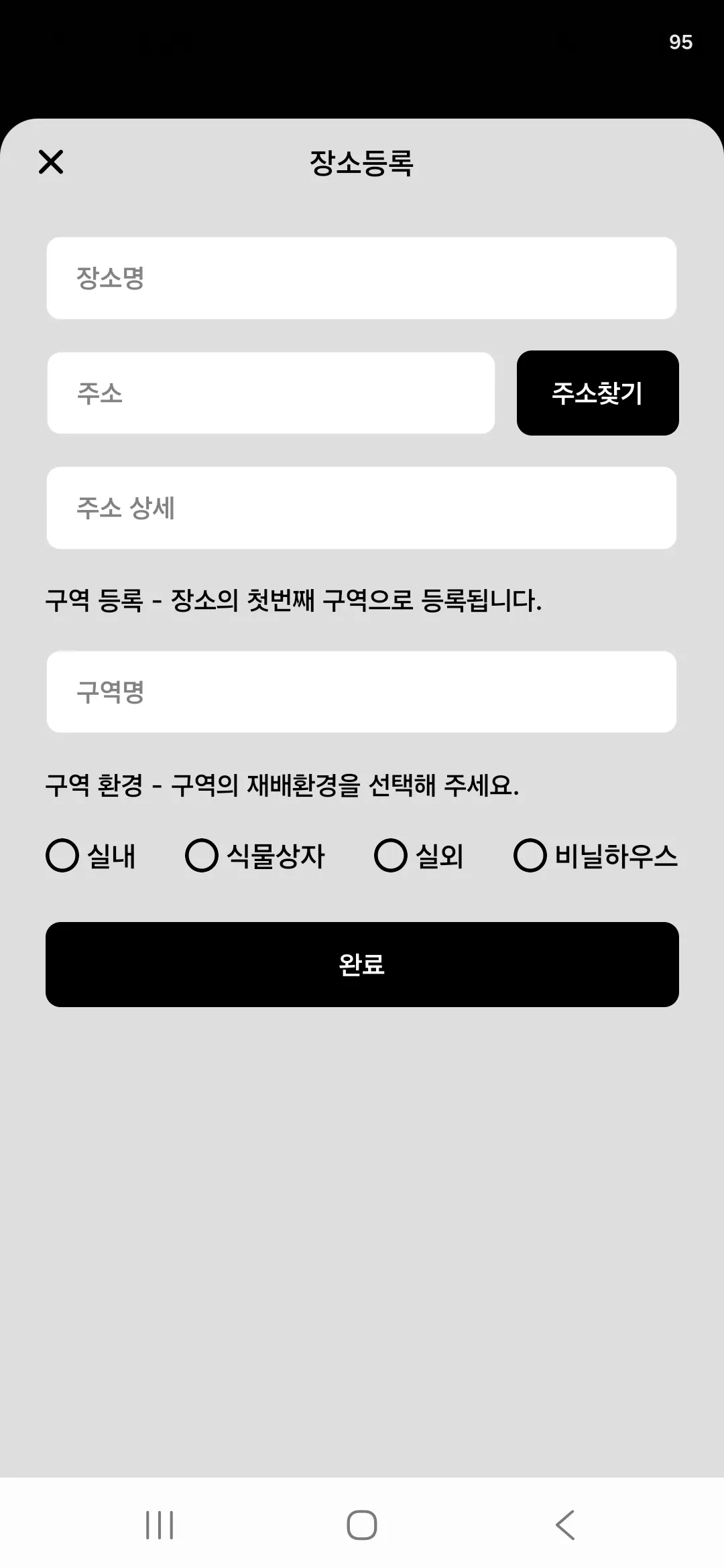
주소를 입력해 두면 홈 화면의 현재날씨 영역에서 그 장소의 기온과 날씨를 확인할 수 있습니다.
구역 추가하고 삭제하기
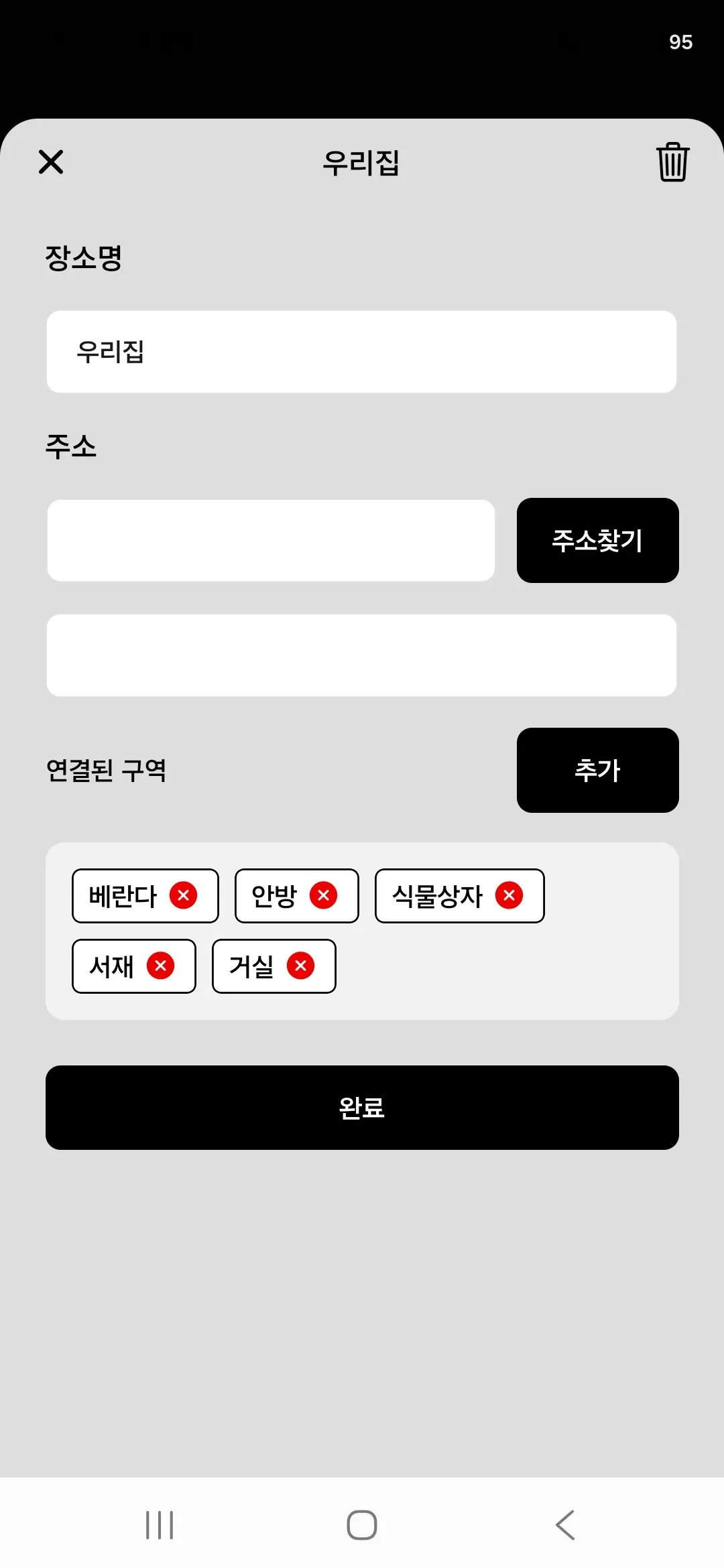
구역은 장소 수정 화면에서 관리합니다.
설정 → 장소 관리 → 장소 선택 → 연결된 구역
내장소 탭 → 오른쪽 위 메뉴 → 장소 수정
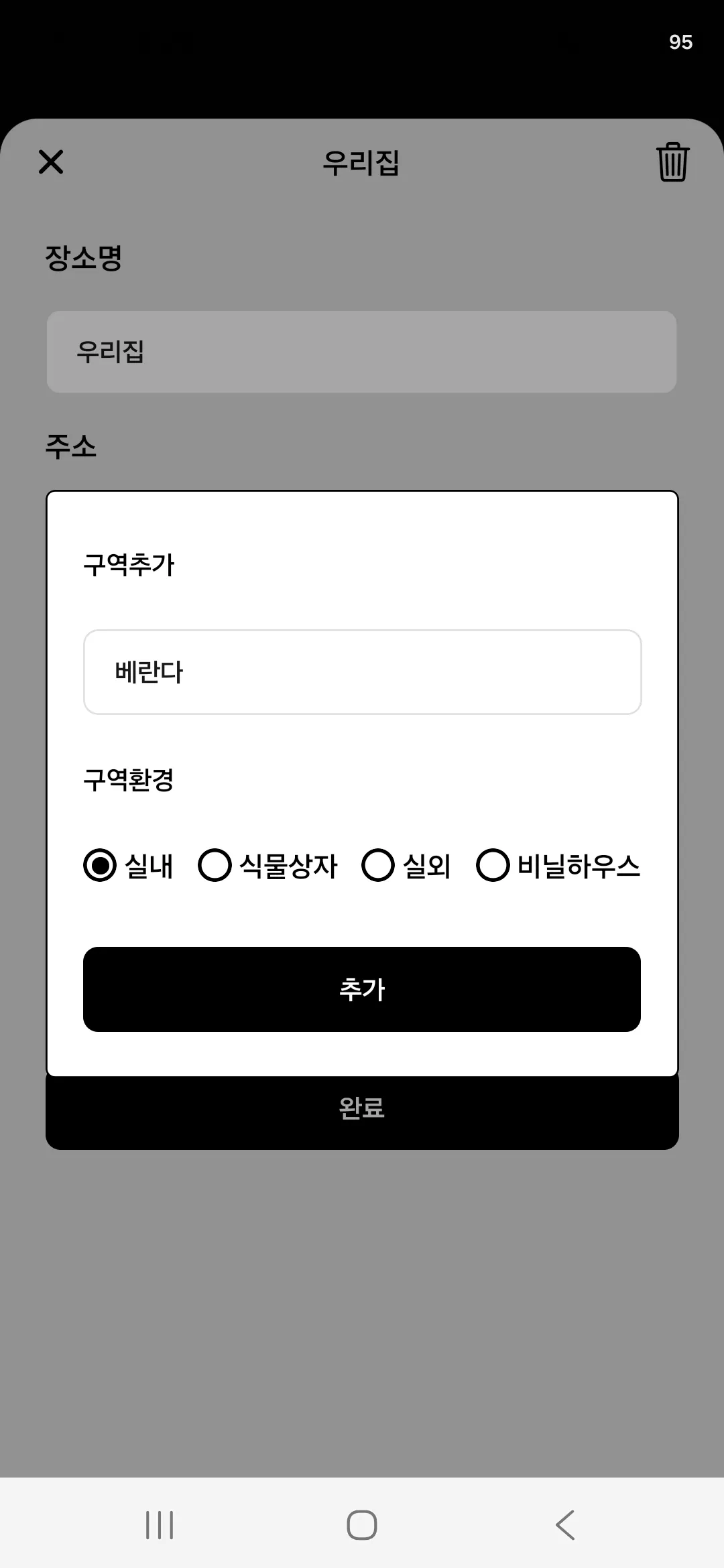
구역 추가
연결된 구역 오른쪽의 추가 버튼을 누르면 구역 추가 창이 열립니다. 구역명과 구역환경을 입력하고 추가를 누르면 목록에 표시되며, 화면 아래의 완료를 눌러야 실제로 저장됩니다.
구역 삭제
구역 이름 옆의 빨간 X 아이콘을 누릅니다.
구역에 등록된 식물이 하나라도 있으면
구역에 식물이 존재하므로 삭제가 불가능합니다.안내가 표시되며 삭제되지 않습니다. 식물을 다른 구역으로 옮기거나 관리 종료한 뒤 다시 시도해 주세요.
장소 수정하고 삭제하기
장소 수정 화면에서 장소명, 주소, 주소 상세를 바꿀 수 있습니다. 변경한 뒤에는 완료를 눌러 저장합니다.
장소를 삭제하려면 화면 오른쪽 위의 휴지통 아이콘을 누릅니다. 장소를 삭제하시겠습니까? 연결된 모든 구역도 함께 삭제됩니다. 확인 창에서 삭제를 선택하면 그 장소에 연결된 모든 구역이 함께 삭제됩니다.
구역에 식물이 남아 있으면 장소도 삭제되지 않습니다. 이때는 어떤 구역의 어떤 식물 때문에 삭제할 수 없는지 안내에 함께 표시됩니다.
장소·구역과 다른 기능의 관계
| 기능 | 장소·구역과의 관계 |
|---|---|
| 식물 등록 | 식물은 반드시 구역 하나에 속하도록 등록됩니다. |
| 센서 연결 | 센서에 구역을 지정하고, 그 구역의 식물과 연결합니다. |
| 내식물 화면 | 위쪽에서 장소를 고르고, 구역 탭으로 식물 목록을 넘겨 봅니다. |
| 내장소 화면 | 선택한 장소의 센서를 구역별로 묶어 보여 줍니다. |
| 홈 화면 날씨 | 주소를 입력한 장소의 현재 날씨를 표시합니다. |
센서에 구역을 하나만 지정한 경우에만 그 구역의 식물을 센서와 연결할 수 있습니다. 여러 구역을 함께 지정하면 구역 단위 데이터로만 기록됩니다.
다음에 읽을 내용
- 내 식물 등록하기 — 구역에 식물 등록하기
- Ecowitt 센서 등록하기 — 구역에 센서 연결하기