센서 연결
Ecowitt 센서 등록하기
Ecowitt 게이트웨이와 센서를 내정원의 사계절에 연결하는 방법입니다.
마지막 수정
Ecowitt 게이트웨이에 연결된 센서 데이터를 내정원의 사계절로 전송하려면 게이트웨이의 MAC 주소를 앱에 등록하고, Ecowitt 설정 화면에 데이터 전송 주소를 입력해야 합니다.
MAC 주소 확인 → 앱에 게이트웨이 등록 → 전송 주소 설정 → 센서 등록 확인이 연결은 Ecowitt 게이트웨이의
Weather Services안에 있는Customized기능을 이용합니다. Ecowitt 게이트웨이의 기능이 변경되거나 삭제되면 센서 데이터 전송이 중단될 수 있습니다.
연결 준비
준비물
| 확인 항목 | 준비 상태 |
|---|---|
| Ecowitt 게이트웨이 | 인터넷 연결이 완료되어 있어야 합니다. |
| Ecowitt 센서 | 게이트웨이에 연결되어 있어야 합니다. |
| 내정원의 사계절 앱 | 센서 관리 메뉴를 사용할 수 있어야 합니다. |
지원되는 Ecowitt 센서
| 센서 종류 | 측정 정보 |
|---|---|
| 온도·습도 센서 | 온도와 상대습도 |
| 토양수분 센서 | 토양수분 |
| 광량 센서 | 빛의 세기 |
등록을 시작하기 전에 Ecowitt 앱이나 게이트웨이 화면에서 사용할 센서가 정상적으로 표시되는지 확인해 주세요.
광량 센서를 쓸 때 알아두실 점
Ecowitt 광량 센서는 빛의 세기를 일사량(W/㎡)으로 측정합니다. 내정원의 사계절은 이 값을 식물이 광합성에 쓰는 빛의 양인 PPFD(μmol/㎡s)로 환산해서 저장하고, 하루 동안 쌓인 PPFD를 더해 **DLI(mol/㎡/day)**를 계산합니다.
이때 환산에는 자연광(햇빛) 기준 계수를 사용합니다. 햇빛은 전체 일사량 중 약 45%가 광합성에 쓰이는 파장대(PAR)라는 성질을 이용한 값입니다.
센서를 실내나 인공조명 아래에 두면 PPFD와 DLI 값의 오차가 커집니다.
Ecowitt 광량 센서는 실외용입니다. LED 재배등이나 형광등은 햇빛과 파장 구성이 전혀 달라서, 같은 일사량이라도 실제 광합성에 쓰이는 빛의 양이 크게 다릅니다. 자연광이 아닌 환경에서는 표시되는 PPFD와 DLI를 절대값이 아니라 상대적인 변화 추이로 참고해 주세요.
햇빛이 드는 노지, 온실, 비닐하우스처럼 자연광이 주된 광원인 곳에서는 값이 실제에 가깝게 나옵니다.
1. 게이트웨이 MAC 주소 확인
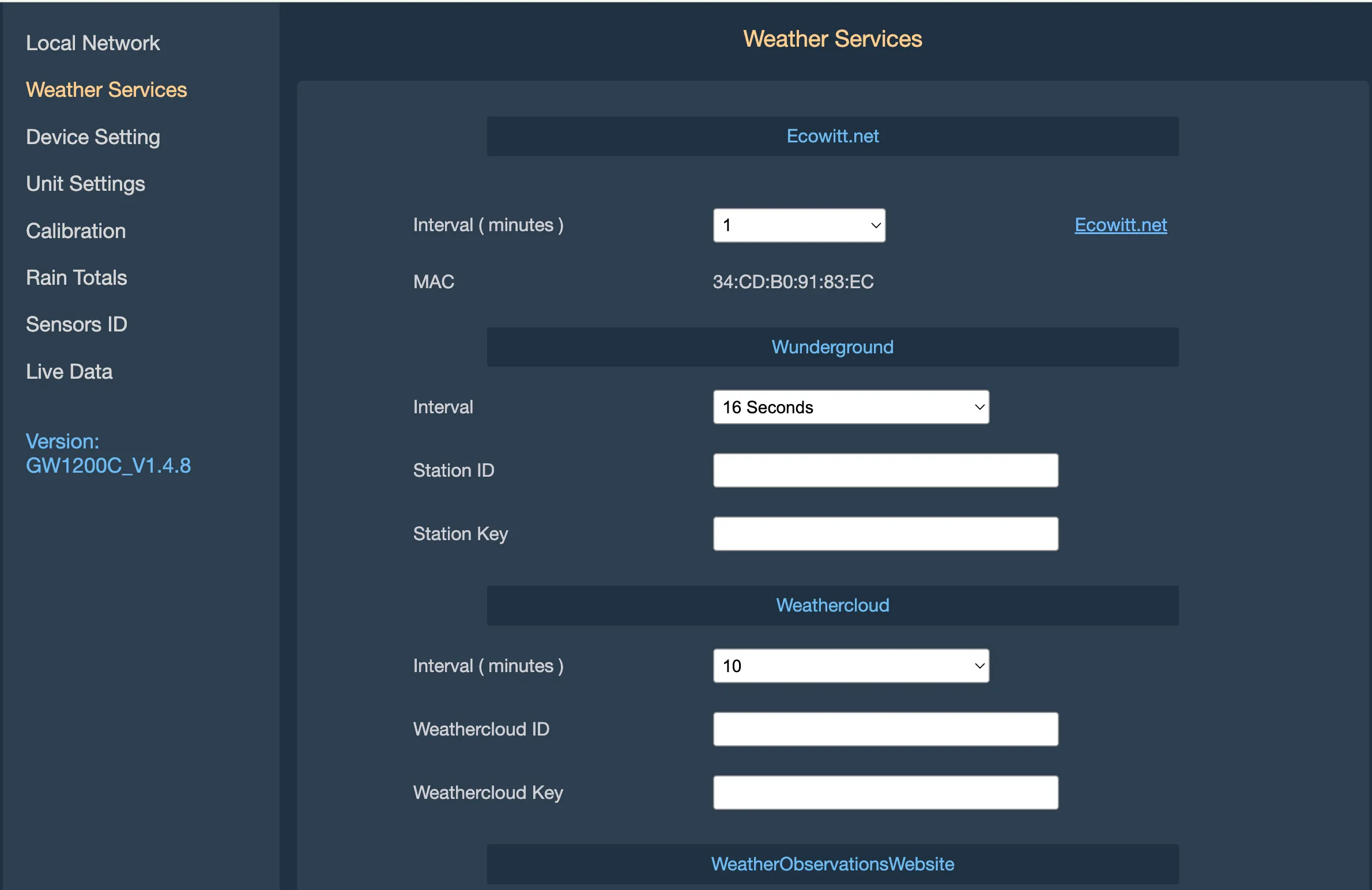
Ecowitt 게이트웨이 설정 화면의 Weather Services 메뉴에서 MAC 주소를 확인합니다.
Ecowitt 게이트웨이 설정 → Weather Services → MAC 주소MAC 주소는 다음 단계에서 내정원의 사계절 앱에 게이트웨이를 등록할 때 사용합니다.
2. 앱에 Ecowitt 게이트웨이 등록
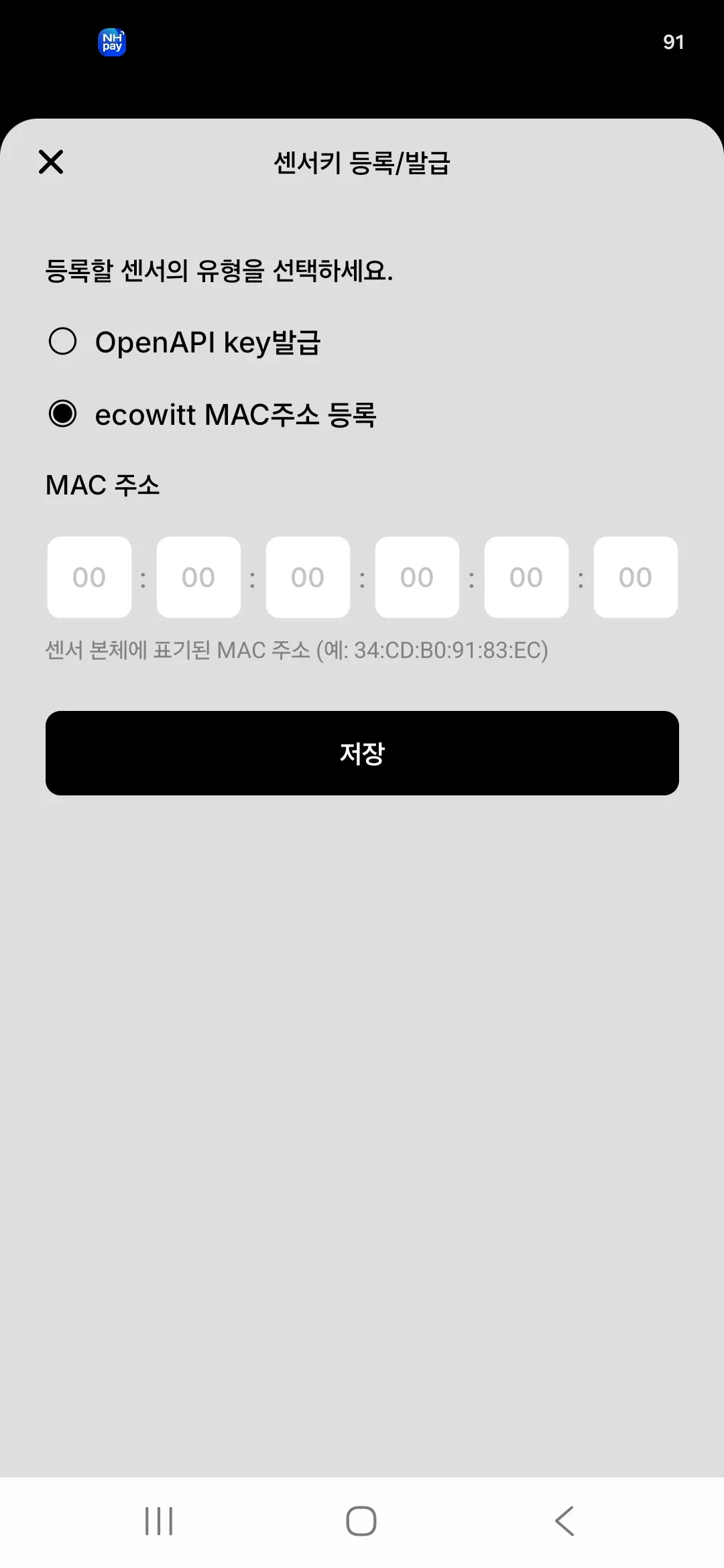
내정원의 사계절 앱에서 다음 순서로 이동합니다.
센서 관리 → Ecowitt MAC 주소 등록앞에서 확인한 Ecowitt 게이트웨이의 MAC 주소를 입력한 후 저장합니다.
MAC 주소를 잘못 입력하면 게이트웨이가 데이터를 전송해도 센서가 등록되지 않습니다. 저장하기 전에 주소가 Ecowitt 설정 화면의 값과 같은지 확인해 주세요.
3. 데이터 전송 주소 설정
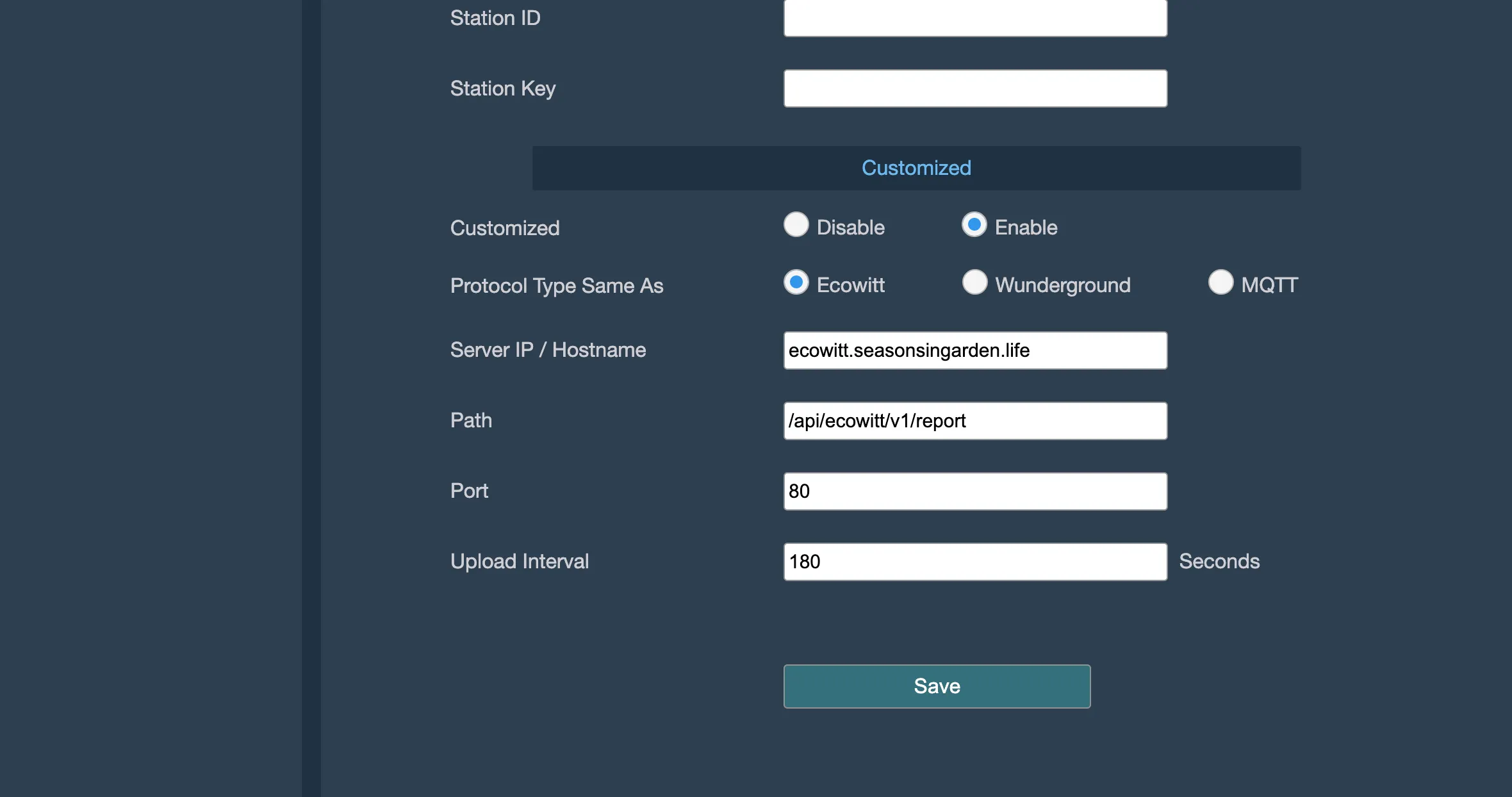
Ecowitt 게이트웨이 설정 화면에서 Weather Services 메뉴로 이동한 다음 Customized 항목에 아래 값을 입력합니다.
| 설정 항목 | 입력 값 |
|---|---|
| Customized | Enable |
| Protocol Type Same As | Ecowitt |
| Server IP / Hostname | ecowitt.seasonsingarden.life |
| Path | /api/ecowitt/v1/report |
| Port | 80 |
| Upload Interval | 300 |
Upload Interval의 300은 센서 데이터를 300초, 즉 5분마다 전송한다는 뜻입니다.
모든 값을 입력한 뒤 설정을 저장합니다.
4. 센서 등록 확인
설정이 완료되면 Ecowitt 게이트웨이가 5분마다 내정원의 사계절로 센서 데이터를 전송합니다.
설정을 저장한 뒤 최소 5분을 기다리고, 내정원의 사계절 앱의 센서 관리 화면에서 게이트웨이에 연결된 센서가 추가되었는지 확인합니다.
등록 직후에는 센서가 바로 표시되지 않을 수 있습니다. 첫 번째 데이터가 전송되는 데 최대 5분 정도 걸릴 수 있습니다.
센서가 표시되지 않을 때
센서가 추가되지 않았다면 다음 항목을 차례로 확인합니다.
- 앱에 등록한 MAC 주소가 Ecowitt 게이트웨이의 주소와 같은지 확인합니다.
Customized설정이Enable로 저장되어 있는지 확인합니다.- 서버 주소, 경로와 포트에 오타가 없는지 확인합니다.
Upload Interval이300으로 설정되어 있는지 확인합니다.- Ecowitt 게이트웨이와 센서가 정상적으로 연결되어 있는지 확인합니다.
- 게이트웨이가 인터넷에 연결되어 있는지 확인합니다.